Tampilkan postingan dengan label Linux Ubuntu. Tampilkan semua postingan

Minggu, 27 Oktober 2013

Memperhalus Font Ubuntu

Linux Ubuntu : Memperhalus Font

anda tahu apa itu Font???ya font itu adalah huruf, nah untuk Ubuntu user, jika font anda kurang halus dan ingin menghaluskannya, anda diwajibkan untuk menghampelasnya, hehe Just Kidding..Ubuntu memang menyediakan fitur ini namun tidak diaktifkan secara default, kita harus mengaktifkannya secara default.

Pertama, buka Terminal anda, tekan CTRL + ALT +T
Kedua, ketikkan sudo gedit ~/.fonts.conf lalu tekan Enter

Ketiga, akan muncul tampilan gedit, lalu ketikkan script dibawah ini
<?xml version=1.0" ?>
<!DOCTYPE fontconfig SYSTEM "fonts.dtd">
<fontconfig>
<match target="font">
<edit name="autohint" mode="assign">
<bool>true</bool>
</edit>
</match>
</fontconfig>


jika sudah klik tombol Save 

Kelima, restart PC anda, dan lihat hasilnya

Senin, 21 Oktober 2013

Merubah Perintah Dengan Alias

Linux Ubuntu : Merubah Perintah apt-get update Dengan Alias

pada materi Linux Ubuntu kali ini saya akan mengajarkan tentang cara merubah perintah apt-get update dengan nama lain, mungkin dengan perintah apt-get update bagi anda terasa banyak, maka dari itu saya mempunyai solusinya, penasaran?yuk praktekin!!!

1. seperti biasa buka Terminal anda, tekan CTRL + ALT + T, kemudian ketikkan perintah
gedit ~/.bashrc lalu tekan Enter

2. lalu tambahkan kode ini di akhir baris alias update='sudo apt-get update -y'
klik Save, lalu keluar.

3. untuk memastikan, buka kembali Terminal anda, lalu ketikka update, dan apa yang terjadi???

ket : selain nama update, anda juga bisa merubah nama tersebut sesuai selera anda!


Menghilangkan Sudo Password Untuk Perintah Tertentu

Linux Ubuntu : Menghilangkan Sudo Password Untuk Perintah apt-get

anda bosan atau kesal saat mengetikkan perintah sudo apt-get update lalu disuruh memasukkan password, saya punya solusinya, penasaran???yuk praktekkin!!!

Tahap 1 : buka terminal anda tekan CTRL + ALT + T, lalu ketikkan sudo visudo

dan akan muncul tampilan sebagai berikut

Tahap 2 : tambahkan kode Defaults editor=/usr/bin/gedit dibawah kode Defaults env_reset

jika sudah tekan CTRL + O untuk menyimpan kemudian tekan Enter, lalu tekan CTRL + X untuk keluar

Tahap 3 : ketik sudo visudo lagi pada terminal untuk memastikan anda telah pindah teks editor, lalu tambahkan syntax anwari muhammad-anwari=NOPASSWD: /usr/bin/apt-get

ket :
anwari (user komputer saya, jika user komputer anda grandong, maka tulis grandong)
muhammad-anwari (nama komputer anda)
NOPASSWD (kode untuk menonaktifkan password)
/usr/bin/apt-get (folder tempat apt-get disimpan)

Tahap 4 : sesudah kita menambahkan kode, klik Save lalu keluar, kemudian coba anda masukkan perintah sudo apt-get update, dan lihat hasilnya!!!

Membuat Minimal Password User Accounts

Linux Ubuntu : Membuat Minimal Password User Accounts

pada materi kali ini saya akan membahas tentang cara membuat minimal password untuk User Accounts yang anda buat, jika anda membuat User Accounts kemudian memberinya password, maka minimal password yang akan dimasukkan akan dibatas,penasaran??yo praktek!!!

1. buka terminal anda, tekan CTRL + ALT + T, lalu ketik kode berikut!
sudo gedit /etc/pam.d/common-password

tekan Enter, maka akan muncul text editor

2. setelah muncul text editor disertai syntax/code yang membingungkan, silahkan tambahkan kode dibawah ini diakhir baris
password [success=2 default=ignore] pam_unix.so obsource sha512 min=9
ket :
min=9 (karakter password yang anda masukkan adalah 9 karakter)

klik Save jika sudah!

3. untuk membuktikkan apakah proses ini berjalan, silahkan anda buat Accounts lagi!dan masukkan password.
Jika anda memasukkan password kurang dari 9 karakter maka Account anda tidak bisa dibuat, dan sebaliknya.

nah itulah ilmu dari saya semoga bermanfaat, jika merasa kesulitan silahkan tinggalkan komentar!

Minggu, 20 Oktober 2013

Mengosongkan Swap

Linux Ubuntu : Mengosongkan Swap

tujuan dari mengosongkan Swap ini adalah mengembalikan aktivitas kembali ke RAM, memori sesungguhnya.
nyookk praktekkin step by step

Step 1 : buat file swap2ram.sh
sebelum membuat file pengosongan SWAP, terlebih dahulu kita buat file berekstensi sh, cara membuatnya :
- tekan CTRL + ALT + T untuk membuka terminal anda, kemudian ketikkan perintah berikut
sudo gedit /usr/local/sbin/swap2ram.sh

 tekan Enter maka akan muncul text editor kemudian kemudian masukkan script dibawah ini
err="not enough RAM to write swap back, nothing done"
mem=`free|grep Mem:|awk '{print $4}'`
swap=`free|grep Swap:|awk '{print $3}'`
test $mem -lt $swap && echo -e $err && exit 1
swapoff -a && swapon -a &&
exit 0

sesudah code diketikkan, klik Save lalu keluar

Step 2 : membuat izin
pada langkah ini kita harus memberi permission terhadap file pengosongan SWAP ini, silahkan ketikkan perintah dibawah ini!
sudo chmod +x /usr/local/sbin/swap2ram.sh

tekan Enter jika sudah

Step 3 : eksekusi pengosongan SWAP
langkah ini kita tinggal mengeksekusi file pengosongan SWAP, ketikkan kode ini
sudo usr/local/sbin/swap2ram.sh

tekan Enter jika sudah

dan sekarang pekerjaan SWAP anda sudah berpindah tangan ke RAM pada komputer ananda.
dan, selesai sudah cara mengosongkan SWAP pada OS Linux anda...


Kamis, 17 Oktober 2013

Membuat User Via Terminal

Linux Ubuntu : Membuat User Accounts Via Terminal

okray, pada materi kali ini saya akan mengajarkan cara membuat User via Terminal pada Sistem Operasi Linux Ubuntu, penasaran???yupz praktekin!!!

1. Membuat User Accounts
 a. buka Terminal anda, tekan CTRL + ALT + T
 b. masukkan syntax
sudo adduser username
saya akan menambahkan user dengan nama grandong
maka syntaxnya sudo adduser grandong, lalu tekan Enter jika sudah

 c. cek jika user anda sudah dibuat, akses System Settings - User Accounts

2. Menghapus User Accounts
 a. hal yang sama, buka kembali Terminal anda lalu ketikkan syntax
sudo deluser username
berarti akun grandong saya hapus dengan mengetikkan perintah
sudo deluser grandong

3. Menghapus Direktori User
setelah kita menghapus User Accounts, folder dari User Accounts anda belum terhapus, maka dari itu kita hapus dengan mengetikkan perintah
sudo rm -r /home/username
berarti saya menghapus sudo rm -r /home/grandong

nah itulah cara membuat & menghapus User Accounts via Terminal pada Linux Ubuntu


Swap File

Linux Ubuntu : Swap File

Swap File adalah file yang digunakan sebagai virtual memori, pada sistem operasi Windows swap file ini dikenal dengan istilah pagefiles

1. Perbedaan Swap File dengan Swap Partisi
swap file berbeda dengan swap partisi, swap file tidak membutuhkan partisi seperti Swap Partisi, swap file hanyalah sebuah file, dan membuatnya juga mudah kita tinggal mengetikkan beberapa syntax di CLI, sedangkan untuk Swap Partisi kita membuatnya sewaktu kita menginstall sistem operasi linux ini.

2. Fungsi Swap File
Swap File berfungsi untuk membackup memori RAM, ketika memori RAM anda kehabisan space/ruang, maka sebagian proses file disimpan sementara kedalam Swap File ini, Swap File ini juga bisa disebut dengan memori cadangan.

3. Membuat Swap File
nah saatnya untuk membuat Swap File, jangan pusing dengan syntaxnya yaaa!!!
a. pertama buka Terminal anda, CTRL + ALT + T
b. kemudian masuk sebagai root, ketikkan sudo su,lalu ketikkan perintah untuk membuat swap
sudo dd if=/dev/zero of=/mnt/anwari.swap bs=1M count=512
ket :
perintah : of=/mnt/anwari.swap
artinya, saya membuat Swap File pada direktori mnt dengan nama anwari.swap. Anda bebas untuk membuat nama Swap File sesuai selera anda sendiri.

perintah : bs=1M
bs adalah block size, ukuran satuan block yang digunakan, jadi bs=1M adalah ukuran satuan block adalah 1 Mebibyte.

perintah  : count=512
artinya, jumlah size Swap File yang saya pakai, jika anda ingin menggunakan lebih silahkan masukkan 1024 untuk 1GB, dst.

gambar membuat Swap File pada Terminal

c. cek direktori mnt anda untuk memastikan Swap File telah dibuat!
 gambar diatas menunjukkan Swap File telah dibuat dengan nama anwari.swap

d. format Swap File, ketikkan perintah dibawah!
sudo mkswap /mnt/anwari.swap

e. aktifkan Swap File, ketikkan perintah berikut!
sudo swapon /mnt/anwari.swap

gambar diatas menunjukkan Swap File telah diformat dan diaktifkan

4. Cek Swap File
jika anda tidak percaya akan keberadaan Swap File ini, silahkan cek pada Gnome System Monitor, caranya buka Terminal anda kemudian ketikkan gnome-system-monitor

kemudian muncul tampilan berikut :
 sebelum ada Swap File

 sesudah ditambah Swap File

5. Mengaktifkan Swap File Secara Permanen
setelah Swap File dibuat, kita buat Swap File permanen, karena kalau tidak setelah kita shutdown atau restart Swap File akan hilang, yuk praktekkin!!!
a. buka kembali Terminal anda!lalu masuk sebagai root, dengan mengetikkan sudo su
b. jika sudah masuk sebagai root, masukkan syntax
sudo gedit /etc/fstab
setelah muncul tampilan, masukkan syntax berikut di akhir
/mnt/anwari.swap none swap sw 0 0  

kemudian klik Save jika sudah mengetikkan syntaxnya

- Swap File anda akan diaktifkan secara otomatis setiap anda merestart atau shutdown komputer anda.

ket :
fstab (File System Tab) : file konfigurasi sistem yang umum ditemukan pada sistem operasi Unix. fstab berisi informasi yang dibutuhkan bagi sebuah sistem operasi untuk melakukan mount secara otomatis.

6. Menghapus Swap File
jika anda tidak membutuhkan Swap File maka yang anda lakukan adalah :
a. buka lagi Terminal anda, masuk sebagai root, kemudian ketikkan perintah
sudo  gedit /etc/fstab
b. cari syntax
/mnt/anwar.swap none swap sw 0 0
pada akhir baris, lalu hapus. Kemudian klik Save lalu keluar.

c. nonaktifkan Swap File dengan mengetikkan perintah
sudo swapoff /mnt/anwari.swap && sudo rm /mnt/anwari.swap
lalu tekan enter, dan Swap File anda telah terhapus, untuk memastikan buka kembali direktori mnt anda


Jumat, 26 April 2013

Install ScreenLet Linux Ubuntu


Linux Ubuntu : ScreenLet
ScreenLet merupakan aplikasi yang akan meramaikan deskop anda. ScreenLet terdiri dari beberapa gadget yang memiliki fungsi dan kegunaannya masing – masing, seperti gadget Calender, System Monitor, Impulse, Jam, Calculator, dan masih banyak lagi.


a. Install ScreenLet
Daripada anda penasaran dengan yang namanya ScreenLet nya Ubuntu langsung saja anda akses Ubuntu Software Center, setelah muncul anda tinggal ketik saja screenlet, langsung install, sambil nunggu proses instalasi anda bisa melakukan apa saja, karena proses instalasi ScreenLet ini cukup lama, tergantung koneksi internet anda.
Setelah proses instalasi selesai maka secara otomatis icon ScreenLet akan muncul dengan sendirinya pada menubar desktop anda.

b. Otak Atik ScreenLet
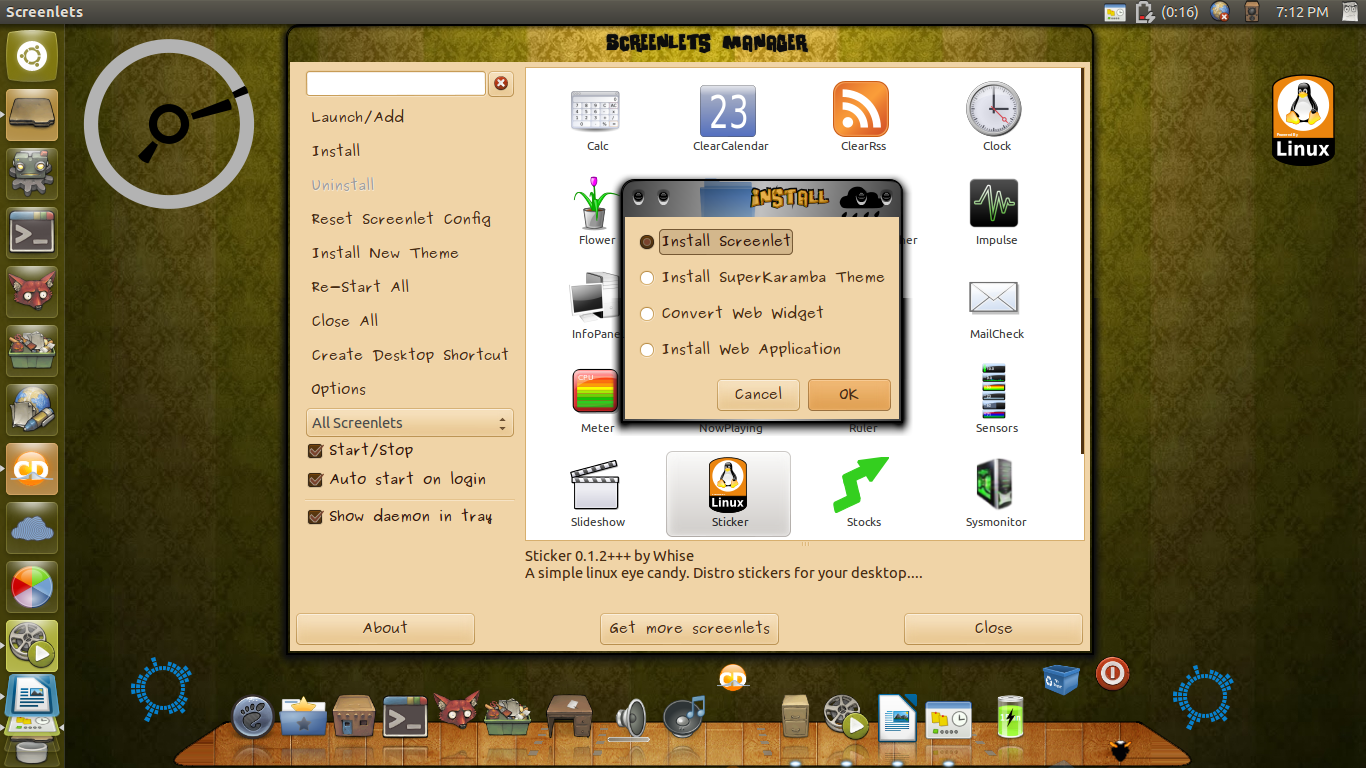
Setelah terinstall langsung saja akses..anda bisa mengakses ScreenLet yang terdapat pada menu bar desktop, caranya klik icon ScreenLet yang terdapat pada menubar desktop, kemudian pilih ScreenLet Manager. Maka akan muncul jendela seperti gambar dibawah ini. Sebagai contoh kita akan menggunakan ScreenLet sticker, untuk mengaktifkannya anda cukup menandai bagian Start/Stop dan Auto Start on Login, kemudian klik Launch/Add, dan lihatlah yang terjadi pada desktop anda.

c. Install Gadget

Untuk menginstall gadget baru yang tidak tersedia pada ScreenLet Manager anda diharuskan mendownload gadget yang akan diinstall, setelah didownload simpan file tersebut terserah mau dimana asal anda hafal tempat penyimpanannya, nah, untuk menginstall gadget baru, klik Install pada bagian kiri 
Setelah diklik maka akan muncul jendela, disana terdapat pilihan Install ScreenLet, Install Superkaramba Theme, Convert Web Widget, Install Web Application, kita pilih Install ScreenLet klik OK, setelah anda mencari gadget yang akan diinstall


d. Menghapus Gadget

Untuk menghapus gadget yang terdapat pada desktop anda mudah saja...tinggal klik kanan pada gadget anda kemudian pilih yang paling bawah quit this gadget, jika gadget anda berupa sticker maka quit this sticker. Atau bisa juga menghilangkan tanda centang yang terdapat pada ScreenLet Manager

Rabu, 24 April 2013

CLI (Command Line Interface) Ubuntu


Pada bab ini kita akan mempelajari CLI pada Linux Ubuntu 12.10. CLI pada Linux menggunakan Terminal sebagai alat untuk mengeksekusi baris perintah yang kita ketik, memang sih dalam menggunakan Commad Line ini dapat membuat mata dan jari kita menjadi keriting, tapi dibalik semua itu Command Line mempunyai kelebihan diantaranya :

a. Saat DE (Desktop Environment) anda mengalami crash, hanya Command Line lah yang bisa anda gunakan untuk melakukan recovery.

b. Untuk operasi – operasi tertentu, menggunakan Command Line jauh lebih cepat ketimbang menggunakan GUI (Graphics User Interface)

c. Beberapa operasi hanya bisa dijalankan melalui Command Line.

Kita menggunakan Commad Line pada Ubuntu karena Desktop Environment (GNOME pada Ubuntu) itu hanya sebagai kulit dari proses yang terjadi sebenarnya.

Yuukk..langsung kerja menggunakan Command Line..!!!!

1. Mengakses Command Line

Untuk mengakses Command Line pada Linux Ubuntu caranya gampang banget, kita tinggal menekan tombol kombinasi keyboard yaitu : CTRL + ALT + T atau cari pada Dash Home terus ketikkan Terminal.


2. Command Dasar


Didalam terminal ini terdapat text bertuliskan  
muhammad-anwari@muhammad-anwari : ~ $ itu artinya :

muhammad-anwari : merupakan username yang anda gunakan untuk login ke  Ubuntu. Jika username anda kamal maka nama yang tertera disana ya kamal


@muhammad-anwari : merupakan nama komputer anda.

~ : merupakan lambang yang menunjukkan direktori tempat kita berada.

$ : lambang $ pada terminal menunjukkan bahwa kita sedang login menggunakan user dengan level autentifikasi user biasa.


3. File dan Direktori

a. cd (pindah direktori)
untuk berpindah direktori anda tinggal mengetikkan perintah cd namadokumen, maka secara otomatis anda akan berpindah direktori yang dikehendaki

b. cd ~ (pindah ke direktori berikutnya)

c. cd .. (kembali ke direktori sebelumnya)

d. cd - (pindah ke dua direktori sekaligus)
Jika anda ingin langsung pindah ke beberapa direktori anda tinggal mengetikkan
cd document/rpl/linux jadi anda tidak perlu repot – repot mengetik ulang cd document, cd rpl, cd linux.

Untuk pindah ke desktop tinggal ketikkan saja cd ~/Desktop

TIPS : penulisan baris perintah bersifat case sensitive , jadi penulisan besar kecilnya huruf harus diperhatikan

e. cp (perintah mengcopy file dari folder A ke folder B)
contoh : cp ~/Documents/linux.txt ~/Documents/RPL
itu artinya kita mengcopy sebuah file bernama linux.txt ke folder RPL

f. mv (perintah untuk merename dan move file)
- rename file : mv debian.txt ubuntu.txt
itu artinya kita merename file dari debian.txt menjadi ubuntu.txt

- memindahkan file : mv ~/Documents/linux.txt ~/Data
itu artinya kita memindahkan file linux.txt dari folder Documents ke folder Data

g. rm (perintah hapus file)
- hapus file : rm backtrack.jpg
itu artinya kita menghapus file backtrack.jpg

h. rm -r (perintah hapus folder)
- hapus folder : rm -r folderA
itu artinya kita menghapus folderA

i. mkdir (membuat folder)
- membuat folder : mkdir fedora
itu artinya kita membuat folder fedora

TIPS : folder/direktori dengan file berbeda, jadi perjatikan baik – baik jika menuliskan perintah, perintah tersebut ditujukan untuk folder atau file.


4. System Information Command
Perintah – perintah yang tergabung dalam System Information Command ini dapat anda gunakan untuk mengetahui informasi yang berkaitan dengan komputer anda.

  a. df -h (perintah untuk mengetahui kapasitas harddisk)
menggunakan perintah df saja sudah bisa dieksekusi, perintah df -h agar informasi yang ditampilkan mudah dibaca (-h : human readable).
Silahkan anda bandingkan sendiri antara perintah df dan df -h


 b. free -m (perintah mengetahui kapasitas RAM)
parameter -m bertujuan untuk menampilkan informasi dalam Megabyte

  c. top
perintah top digunakan untuk mengetahui informasi tentang sistem anda. Perintah ini akan menampilkan proses – proses yang terdapat pada komputer anda. Tekan tombol q pada keyboard anda untuk keluar dari proses top.

  d. uname -a
perintah ini digunakan untuk mengetahui kernel yang anda gunakan.
  e. lsb_release -a
perintah ini digunakan untuk mengetahui versi dari sistem operasi anda.


5. SUDO (Super User Do)
pada kali ini kita akan membahas mengenai sudo yang terdapat pada terminal Ubuntu. Saat anda mengakses terminal anda tidak lantas memiliki kemampuan administrator, nah untuk mengakses hak administrator tersebut anda membutuhkan perintah sudo.

Langsung saja kita buat kasus membuat dan menghapus folder yang terdapat pada File System dan pada folder opt, jika kita secara langsung membuat atau menghapus folder menggunakan klik kanan atau melalui GUI maka itu tidak akan bisa.

Caranya : kita akses terminal - kemudian ketikkan sudo su setelah itu masukkan password (password komputer anda, karakter password tidak akan ditampilkan untuk keamanan) setelah itu secara otomatis nama awal anda akan berubah menjadi nama root@muhammad-anwari:/home/muhammad-anwari#
 
untuk kefolder opt terlebih dulu anda ketikkan perintah cd .. (ketikkan cd .. 2 kali) sampai namanya berubah menjadi root@muhammad-anwari:/# untuk masuk ke folder opt ketikka perintah cd opt
karena kita akan membuat folder pada folder opt yang terdapat pada file system.
Langsung saja buat folder pada folder opt dengan perintah mkdir fedora , maka apa yang terjadi?coba anda cek pada file system dan cari folder opt.
Dan untuk menghapus folder tersebut tinggal ketikkan perintah rm -r fedora , dan otomatis folder tersebut akan terhapus.
Maka kesimpulannya adalah setiap folder yang terdapat pada file system tidak bisa langsung kita otak atik, harus sebagai root dengan perintah sudo su. Jadi berhati – hatilah saat anda menggunakan root.


6. Terminal Tidak Mengenal Copy Paste
terminal tidak menggunakan perintah CTRL + C, CTRL + V, CTRL + X.
Untuk shortcut copy dan paste pada terminal gunakan kombinasi tombol CTRL + SHIFT + C untuk copy dan CTRL + SHIFT + V untuk paste. Dan selain itu juga anda bisa menggunakan klik kanan copy - paste

7. Modifikasi Tampilan Terminal
untuk memodifikasi terminal itu sangatlah mudah, anda tinggal klik Edit pada menubar terminal – Profiles setelah muncul jendela profiles – pilih edit – kemudian akan muncul jendela editing profile – untuk mengganti huruf yang terdapat pada terminal, pilih tab colors disana anda bebas berkreasi – dan untuk mengganti background serta mentransparankan terminal pilih tab background, disana anda hanya
bisa memilih salah satu mengganti background dengan gambar, atau menjadikan terminal anda transparan.

Cairo Dock Ubuntu


Linux Ubuntu : Cairo Dock

Pengen desktop anda seperti gambar ini, OK, sebelum itu anda diwajibkan sholat tahajud, berikhtiar, minta ampunan pada Tuhan Yang Maha Esa,,,,,,hehehe :)))) .Just Kidding, OK aplikasi itu namanya Cairo-Dock yang terdapat pada Linux Ubuntu. Pada materi ini kita praktekan pada Linux Ubuntu 12.10. 


Cairo dock merupakan aplikasi launcher yang berfungsi sebagai shortcut aplikasi yang ada di komputer anda. Shortcut aplikasi tersebut dikemas dalam bentuk dock, dan juga anda daat menambahkan efek animasi. OK, daripada anda capek ngebayangin gimana kerennya efek animasi dari Cairo-Dock ini, langsung saja ikuti langkah berikut ini :

a) Install Cairo-Dock

Untuk menginstall cairo-dock pada Ubuntu 12.10 anda cukup buka Ubuntu Software Center, setelah itu search dengan mengetikkan “Cairo” (tanpa tanda petik), kemudian setelah anda temukan akan ada 2 pilihan, yaitu : GLX-Dock (With OpenGL) dan Cairo-Dock (no OpenGL). Terserah anda mau pilih yang mana, karena otomatis keduanya akan terinstall. Setelah terinstall secara otomatis akan muncul pada sidebar anda.
Setelah terdapat pada sidebar anda, klik icon tersebut maka secara otomatis Cairo-Dock akan muncul pada desktop anda.

b) Bermain Cairo-Dock
Yupzz, sebelum anda pingsan dan jatuh cinta langsung saja kita berkreasi.
- Mengatur Posisi Cairo-Dock
untuk mengatur posisi cairo-dock pertama – tama kita harus membuka jendela Cairo-Dock Configuration dengan cara Klik kanan pada icon Cairo-Dock yang terdapat pada Dock (seperti gambar), kemudian pilih cairo-dock – Configure, maka akan muncul jendela Cairo-Dock Configuration. Kemudian pilih tab Behaviour – pada Position on The Screen terdapat pilihan Bottom, Top, Right, Left (pilih salah satu), pilih posisi cairo-dock sesuka anda, kemudian klik Apply.


- Merubah Style View Cairo-Dock
kita akan merubah tampilan Cairo-Dock, caranya sama terdapat pada Cairo-Dock Configuration tetapi pada tabulasi berbeda. Pilih tab Appereance – pada Views anda dapat memilh berbagai tampilan, pilih salah satu. Kalau sudah klik Apply.

- Merubah Style sub-Dock
masih pada tab Appereance – pada Views anda dapat memilh berbagai tampilan, pilih salah satu. Kalau sudah klik Apply.

 
- Merubah Efek Cairo Dock
Saat anda menempatkan kursor anda pada icon – icon yang terdapat pada Cairo-Dock, icon-icon tersebut akan menampilkan efek - efek animasi, seperti efek Burb, Strom, Bounce, Rain, dan masih banyak lagi, OK ikuti langah berikut ini untuk menampilkan efek.
Caranya sama masih terdapat pada Cairo-Dock Configuration – pilih tab Behaviours – pada bagian Icons Animations and Effects inilah kita bisa membuat efek – efek animasi. Untuk menerapkan efek dan animasi pada saat mouse anda melewati icon terdapat pada on Mouse Hover dan untuk menerapkan saat anda mengklik icon pilih on Click.

- Kostumasi Cairo Dock
Pada bagian ini kita membahas cara mengganti background pada dock, caranya masih sama terdapat pada Cairo-Dock Configuration kemudian masuk ke Advance Mode – klik menu Appearance kemudian pilih Background
Lihat pada bagian Image, klik Open dan cari gambar yang ingin anda gunakan, jika sudah klik OK.


- Fun Cairo-Dock
Anda ingin icon – icon Cairo-Dock anda loncat – loncat saat musik diputar, terus dikelilingi oleh TuX (Trovald's UniX) penguinnya Linux. OK langsung saja akses Configure Cairo-Dock (masih pada advance mode) – pilih fun kemudian centang Cairo-Penguin dan Impulse. Impulse akan berbentuk icon speaker pada Cairo-Dock, klik icon impulse pada Cairo-Dock lalu putarlah musik anda maka lihatlah yang terjadi.. :)) serukan.